- 開発元 Shadow Launch Technology Limited
- アプリID 932747118
- 米国ストア $2.99 買い切り
- iPhoneとiPadに対応
価格、システム要件、購入条件はApp Storeページの表示をご確認ください。
ストアとアカウントの地域
中国本土のストアではこのアプリを取り扱っていません。App Storeに表示される地域のコンテンツは、主に購入に使用するApple IDに登録された国または地域によって決まり、デバイスの表示言語では決まりません。そのため、Shadowrocketが検索結果に表示されない場合は、まずアカウントの地域を確認してください。デバイスの言語を変更しても、ストアの地域確認の代わりにはなりません。このページの商品ボタンから開くのはShadowrocketの米国ストアの商品ページですが、実際に購入できるかどうかはApp Storeがアカウントとデバイスに応じて表示します。
確認するには「設定」→「Apple ID」→「メディアと購入」→「国または地域」を開きます。システムによっては、アカウントの詳細表示や本人確認を求められる場合があります。デバイスへのサインインに使うアカウントと、「メディアと購入」に使うアカウントが異なる場合があるため、確認してください。過去の購入履歴は、実際に購入したアカウントで確認します。
国または地域を変更する必要がある場合も、上記の公式手順から操作してください。変更条件を満たしているか、残高や既存のサブスクリプションへの対応が必要か、どの支払い方法を利用できるかは、Appleのアカウントページの案内によって決まります。このページでは確認手順を説明しますが、すべてのアカウントで変更が完了することを保証するものではありません。条件に関する案内が表示された場合は内容を読み、購入履歴を確認せずに地域を何度も切り替えることは避けてください。
Shadowrocket 正規品を見分ける3つのポイント
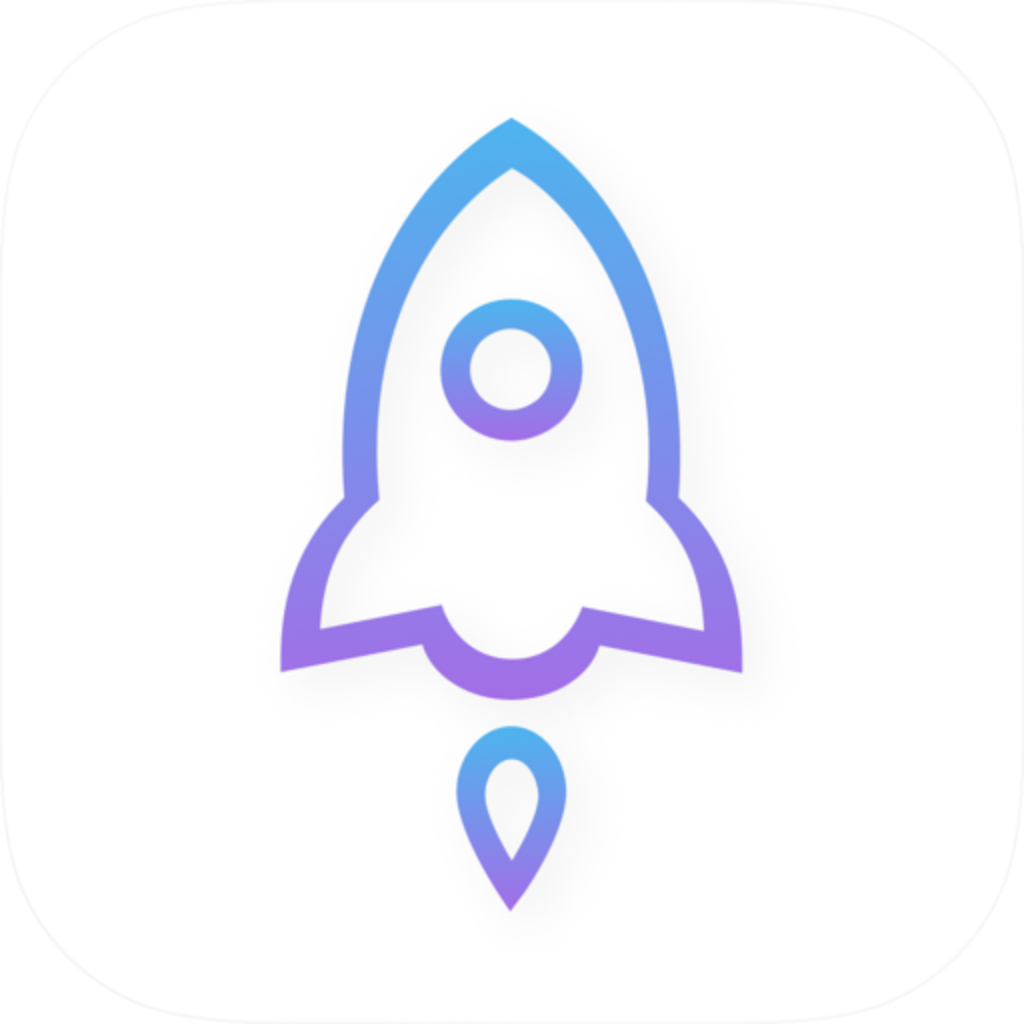
名称だけでなく、開発元とアプリIDも確認
検索時に別称やキーワードが使われることがありますが、これらはアプリを見分けるための手がかりであり、製品の確認に代わるものではありません。
App Storeの商品ページで開発元を確認してください。開発元はShadow Launch Technology Limitedです。次にアイコンを確認します。このページの公式アイコンと同じ、白地に青紫の縁取りがあるロケットです。最後に商品リンクのアプリIDが932747118であることを確認してください。リンクの末尾にはid932747118が含まれます。3つの情報が同じ商品ページに対応している必要があります。検索結果の名称が似ているだけで購入を判断しないでください。
検索結果には、名称やアイコンが似ているアプリが表示される場合があります。比較するときは、一覧で省略されたタイトルだけで判断せず、詳細ページを開いてください。タイトルのキーワードよりも、開発元名とアプリIDのほうが製品の確認に適しています。どれか1つでも一致しない場合は、このページのApp Store商品ボタンから開き直し、もう一度確認してください。購入済みの場合は、購入履歴もあわせて確認すると、別のアプリを購入済みのものと取り違えにくくなります。
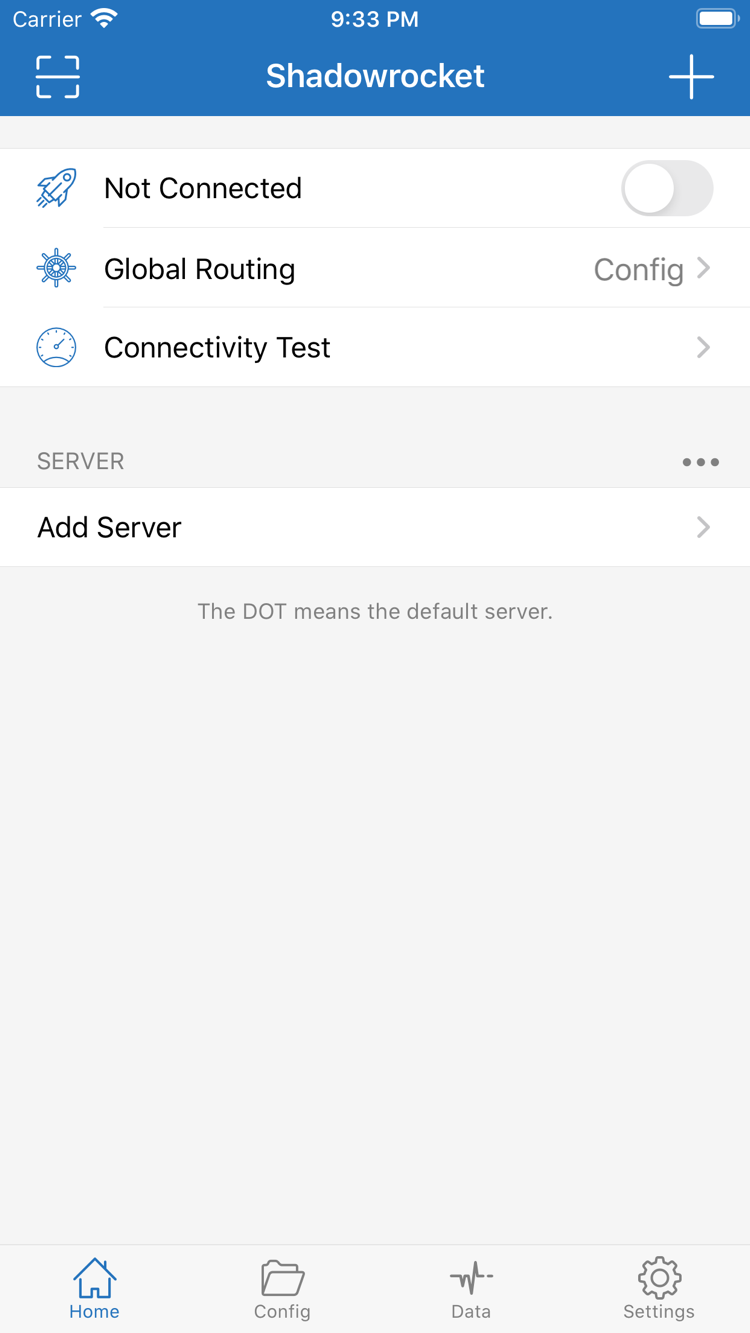
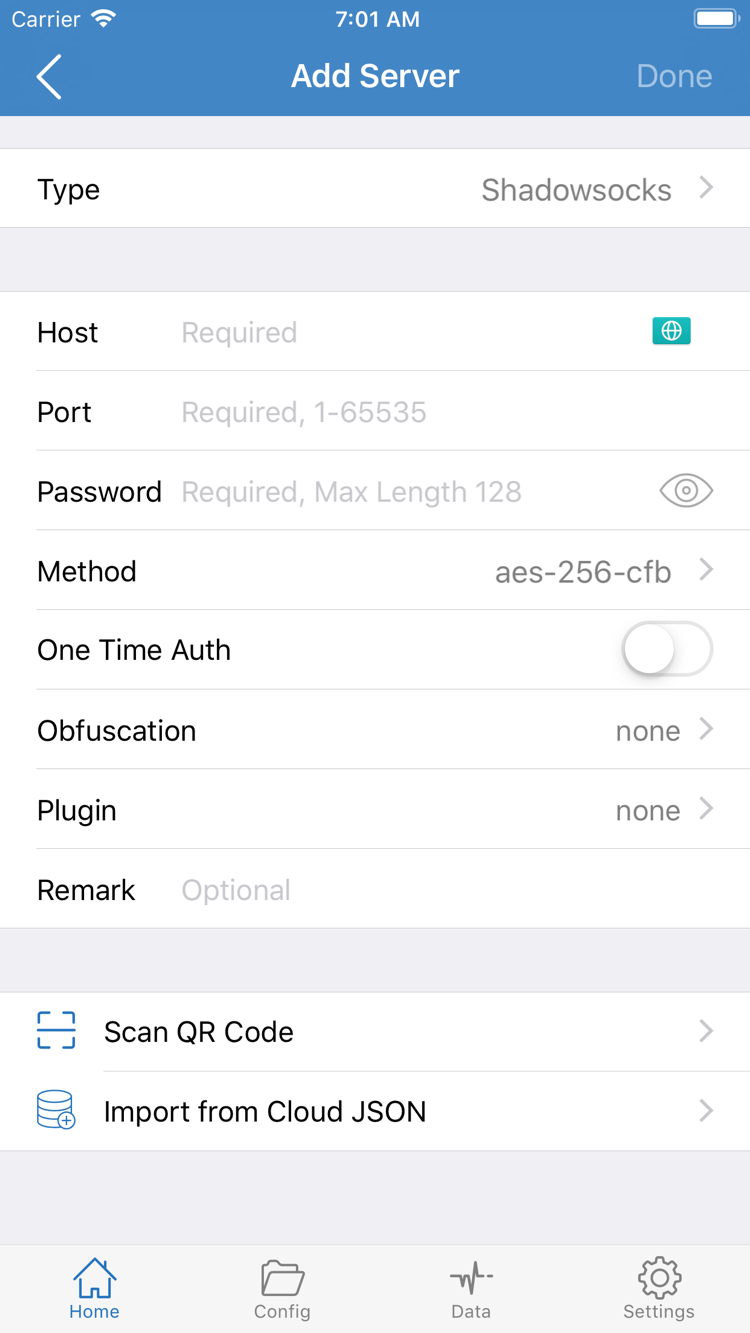
以下の2枚はApp Storeの公式スクリーンショットです。HomeとAdd Serverの主な画面を見分けるためのもので、購入証明ではありません。画像内の英語、状態、デモ用の項目は画面表示の例です。実際の表示はシステム言語、画面サイズ、アプリの変更によって異なる場合があります。正しいアプリかどうかは、開発元、アイコン、アプリIDで確認してください。ボタンの位置だけで判断しないでください。
iPhoneでの購入と初回起動
iPhoneでこのページのApp Store商品リンクを開き、正規品を見分ける3つのポイントを確認してから、互換性欄を確認してください。システム要件はApp Storeページの表示をご確認ください。デバイスの機種や古いガイドのシステムバージョンだけで、インストールできるかどうかを判断しないでください。購入価格が表示された場合は、使用するアカウントと支払い情報を確認してから、システムの手順に沿って購入してください。購入済みの表示や再ダウンロードのアイコンがある場合は、購入履歴を確認してください。
インストール後にShadowrocketを開くと、Homeに接続状況とサーバー一覧が表示されます。アプリを初めて開いても、接続が利用可能になっているとは限らず、購入にサーバーが含まれるわけでもありません。お手元のサブスクリプションまたはサーバー情報を用意し、その情報に合った方法でインポートしてください。手動で入力する場合は、Type、Host、Portと、プロトコルで必要な認証項目を1つずつ対応させてください。公式スクリーンショットのデモ情報をそのまま入力しないでください。
接続時にVPN構成の許可を求められる場合
初めて接続するとき、システムからVPN構成の追加を許可するよう求められる場合があります。これはシステムネットワーク接続に必要な許可であり、App Storeの支払い確認とは別の手続きです。起動したShadowrocketからの要求であることを確認し、システムの案内に従って許可してください。以前に許可を取り消した場合は、アプリから接続を再度開始し、システムの案内を確認してください。そのためにアプリを再購入する必要はありません。
インポート後、Homeで使用するサーバーが選択されていることを確認し、接続スイッチをオンにして、Connectivity Testで確認します。テスト結果とApp Storeの購入状況は別のものです。アプリを正常にインストールできたことは、入手手続きが完了したことを示します。実際に接続できるかどうかは、手元のサーバー情報と現在のネットワーク環境によって異なります。詳しい手順は初回接続チュートリアルをご覧ください。問題が発生した場合は、許可、設定情報、ネットワークのどれに関係するかを切り分けられるよう、表示されたメッセージを記録してください。
iPadへのインストールとデバイスの互換性
iPhoneとiPadでは、同じApple IDの購入履歴を使ってShadowrocketをインストールできます。iPhoneで購入済みの場合は、iPadのApp Storeで「メディアと購入」に元の購入アカウントが使われていることを確認し、購入済み項目からアプリを探してください。デバイスで同じクラウドアカウントにサインインしていることと、ストアで同じ購入アカウントが使われていることは別です。価格が表示される場合は、まずアカウントと購入履歴を確認してください。
iPadは画面が広いため、一覧や設定で見える範囲、レイアウトの間隔がiPhoneと異なる場合がありますが、Home、Config、Settingsなどの画面上の名称を目印にしてください。インストール後は、サーバー一覧、選択中の設定、接続状況をそれぞれ確認してください。別のデバイスで接続できても、現在のiPadに同じ情報がインポートされているとは限りません。
システム要件と購入条件はApp Storeページの表示をご確認ください。デバイスに互換性がないと表示された場合は、購入手続きを繰り返さず、商品ページの互換性とシステムアップデートに関する案内を確認してください。アプリの購入履歴があることと、現在のデバイスで実行できることは別の条件です。それぞれ確認してください。
Mac、Apple TV、Apple Vision
同じApp Storeの商品ページの互換性欄には、Mac、Apple TV、Apple Visionも記載されています。現在のデバイスに対応しているか、共通購入の対象か、必要なシステムバージョンは、いずれもApp Storeページの表示をご確認ください。利用する場合は、該当デバイスのApp Storeで同じ商品と購入状況を確認してください。このページでは主にiPhoneとiPadの操作を説明しており、これらの許可手順をほかのデバイスにそのまま当てはめないでください。
機種変更後の再インストールと復元
機種変更後は、まず購入履歴を復元し、その後で接続情報を復元してください。購入時に使用したApple IDでApp Store → アカウント → 購入済みを開き、Shadowrocketを探して該当項目から再ダウンロードします。通常、追加料金はかかりません。システムによって購入済みリストの名称が異なる場合があります。アカウントページのアプリまたは購入履歴から、元の購入アカウントに対応する項目を探してください。
価格が表示されたら、いったん確認してください
商品ページに価格が表示されても、すぐに再購入しないでください。まず「メディアと購入」に使っているアカウントを確認し、購入履歴、現在のストア地域、アプリIDも照合してください。別の同名アプリではなく、Shadowrocketを確認していることも確かめてください。購入履歴とページの表示が一致しない場合は、Appleのアカウントと購入に関するサポート窓口で確認してください。アプリ内の設定を変更しても、ストアの請求状況は修正できません。
ファミリー共有の対象となるかどうかは、App Storeページの表示とファミリー購入設定をご確認ください。家族が購入したこと、デバイスに以前インストールされていたこと、現在同じファミリーグループに属していることだけでは、復元できるとは限りません。共有の条件を満たしているか、現在のアカウントから該当する購入履歴にアクセスできるかを確認してから、App Storeの案内に従って操作してください。
アプリの復元と設定の復元は別に行う
再ダウンロードされるのはアプリ本体であり、サーバー、サブスクリプション、設定がすべて新しいデバイスに戻るわけではありません。インストール後にHomeとConfigを確認し、保持されている情報を把握してください。不足している情報は、ご自身で保存したサブスクリプション、サーバー情報、設定のバックアップから復元します。認証情報は個人の機密情報です。移行時は転送先のデバイスと保存場所を確認し、認証情報をすべて含む画面を公開しないでください。
復元後は、利用可能であることを確認済みの既存の接続を1つ使ってテストし、その後で複雑なルールを少しずつ戻してください。問題が起きたときに、基本情報の不足か、設定のマッチ結果の変化かを切り分けやすくなります。古いデバイスがまだ使用できる場合は、現在利用可能な設定を残しておき、新しいデバイスでインポートと確認が終わってから、古いデバイスの情報を整理してください。
価格と買い切り
米国のApp Storeでの価格は$2.99の買い切りです。実際の支払い金額は購入時のストアページをご確認ください。他のストアでは現地通貨で表示されます。買い切りとは、クライアントアプリを一度購入する方式であり、アプリの購入費用が毎月発生するものではありません。支払いを確定する前に、現在のアカウントに表示された価格、通貨、購入に関する説明を確認してください。このページの参考価格がすべての地域で同じ決済金額になるとは限りません。
この違いを理解しておくと、初回起動後の状態を適切に判断できます。サーバー一覧が空の場合は、手元にある情報をインポートしてください。認証に失敗する場合は、サーバーの認証情報を確認してください。手元の情報が期限切れの場合は、その情報自体が有効か確認してください。これらはApp Storeでアプリの購入が完了しているかどうかとは別の問題です。アプリを再購入しても、設定情報の確認にはなりません。
アプリのアップデートはApp Storeから行います。デバイスのアプリ更新設定やApp Storeのアップデート一覧で確認でき、通常のアップデートのために再購入する必要はありません。アップデートと同時にルールを変更したりデバイスを移行したりする場合は、現在利用できる設定を保存し、アプリの更新と設定変更を分けて行うと、違いが生じたときに原因を確認しやすくなります。購入の返金、支払いの失敗、請求に関する疑問は、Appleが現在提供している手順で対応してください。
ダウンロードと購入に関するよくある質問
App StoreでShadowrocketが見つからないのはなぜですか?
中国本土のストアではこのアプリを取り扱っていません。表示されるストアはApple IDに登録された国または地域によって決まります。「設定」→「Apple ID」→「メディアと購入」→「国または地域」でアカウント情報を確認してから、このページの商品リンクを開いてください。地域の変更にはAppleの要件を満たす必要があります。変更できるかどうかはアカウントページの案内をご確認ください。
商品ページは開けますが、ダウンロードできない場合はどうすればよいですか?
まずApp Storeに表示されたメッセージをすべて記録し、購入アカウント、支払い状況、デバイスの空き容量、ネットワーク接続を確認してください。システム要件はApp Storeページの表示をご確認ください。請求やアカウントに関するメッセージが表示された場合は、Shadowrocketのサーバー設定を変更せず、Appleのアカウントと購入に関するサポート窓口で対応してください。
機種変更後に再ダウンロードすると、もう一度支払う必要がありますか?
購入時に使用したApple IDでApp Store → アカウント → 購入済みを開き、Shadowrocketを見つけてください。通常、再ダウンロードに追加料金はかかりません。価格が表示される場合は、メディアと購入に使用しているアカウントと購入履歴を確認してから操作してください。アプリの再ダウンロードは、アプリ内の設定の復元とは異なります。
購入後、iPadにもインストールできますか?
iPhoneとiPadでは、同じApple IDの購入履歴を使ってShadowrocketをインストールできます。iPadのApp Storeで購入済み項目を確認し、デバイスの互換性も確認してください。システム要件と購入条件はApp Storeページの表示をご確認ください。2台のデバイスのサブスクリプションと設定は、それぞれ確認が必要です。
Mac、Apple TV、Apple Visionの互換性はどこで確認できますか?
同じApp Storeの商品ページの互換性欄に、Mac、Apple TV、Apple Visionが記載されています。使用中のデバイスに対応しているか、共通購入の対象か、必要なシステムバージョンは、いずれもApp Storeページの表示をご確認ください。各デバイスのApp Storeで購入状況を確認してください。
初回起動時に英語で表示されます。どこを確認すればよいですか?
まずHome、Add Server、Config、Settingsを確認してください。Homeでは接続状況とサーバー一覧、Add Serverでは手元にあるサーバー情報の入力、Configでは設定ファイルの管理を行います。このページの公式スクリーンショットを参考に、チュートリアルに沿ってインポート、サーバーの選択、接続確認を進めてください。
インストールが完了しましたか?次はサブスクリプションのインポートと初回接続のチュートリアル →